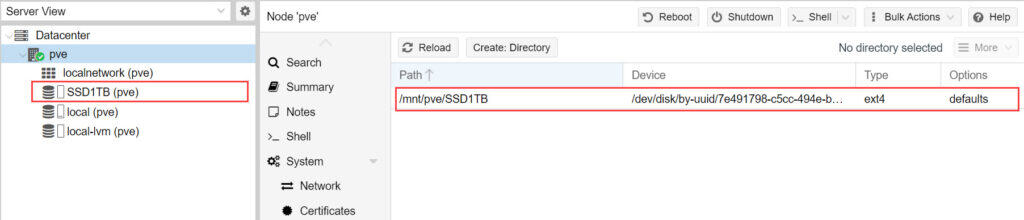
วิธีการเพิ่มฮาร์ดดิสก์ (Disk) Proxmox Virtual Environment ในตัวอย่างนี้จะเป็นการใช้งานเวอร์ชั่น 8.2.2 ซึ่งมีขั้นตอนดังนี้
1.ติดตั้งฮาร์ดดิสก์ในคอมพิวเตอร์หรือเซิร์ฟเวอร์ให้เรียบร้อย
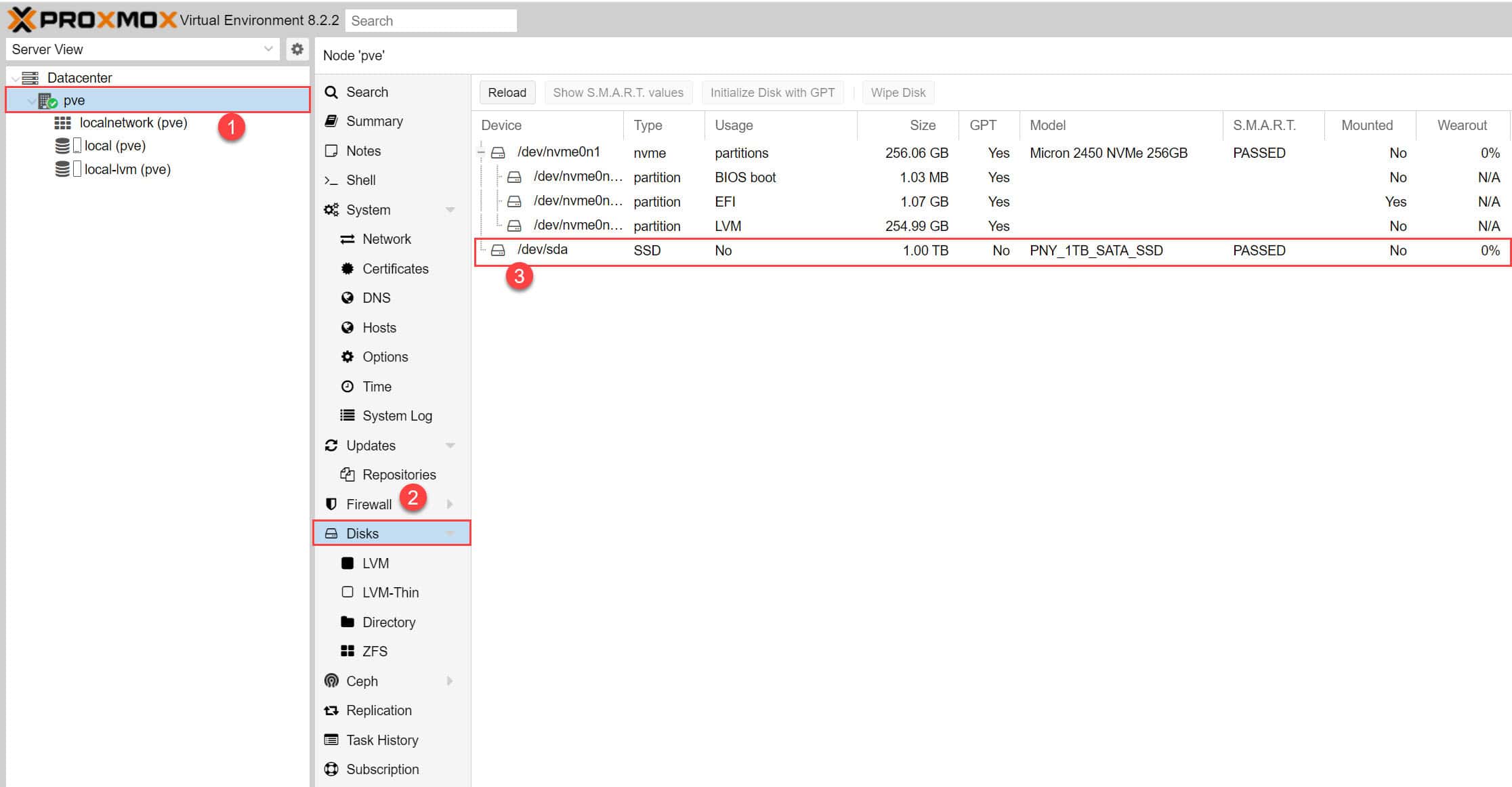
2.จากนั้นเลือก โหนดที่ต้องการ (ex. pve) > Disks จะเห็นฮาร์ดดิสก์ที่ติดตั้งเข้ามาใหม่ ซึ่งยังไม่มีการใช้งาน
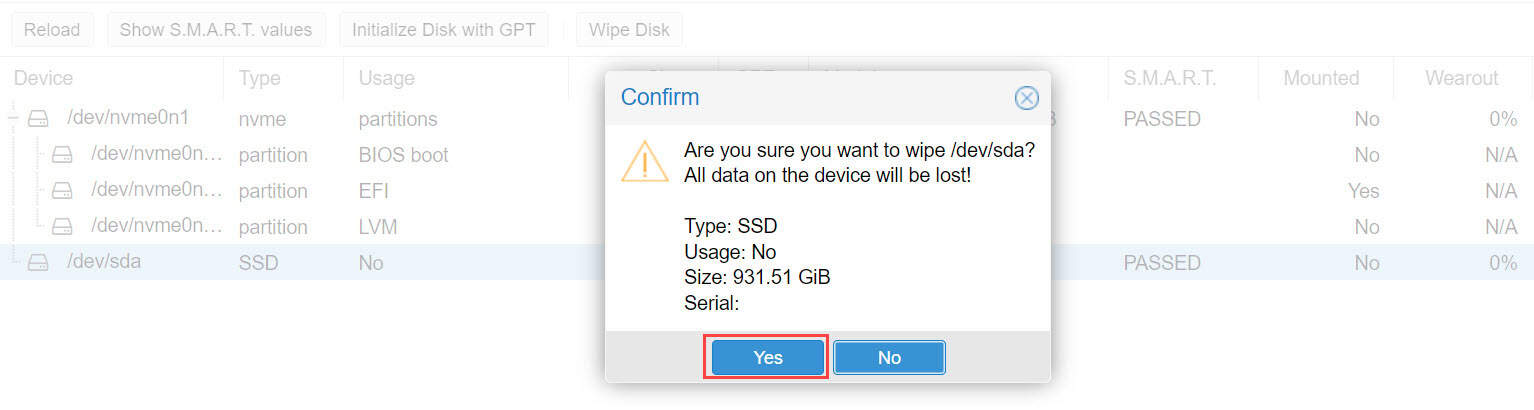
3.ทำการลบข้อมูลโดย เลือกที่ฮาร์ดดิสก์ที่ต้องการ > กดปุ่ม Wipe Disk และกดปุ่ม Yes

4.กำหนดให้เป็น GPT โดย เลือกที่ฮาร์ดดิสก์ที่ต้องการ > กดปุ่ม Initialize Disk with GPT และ GPT จะเปลี่ยนจาก NO เป็น Yes

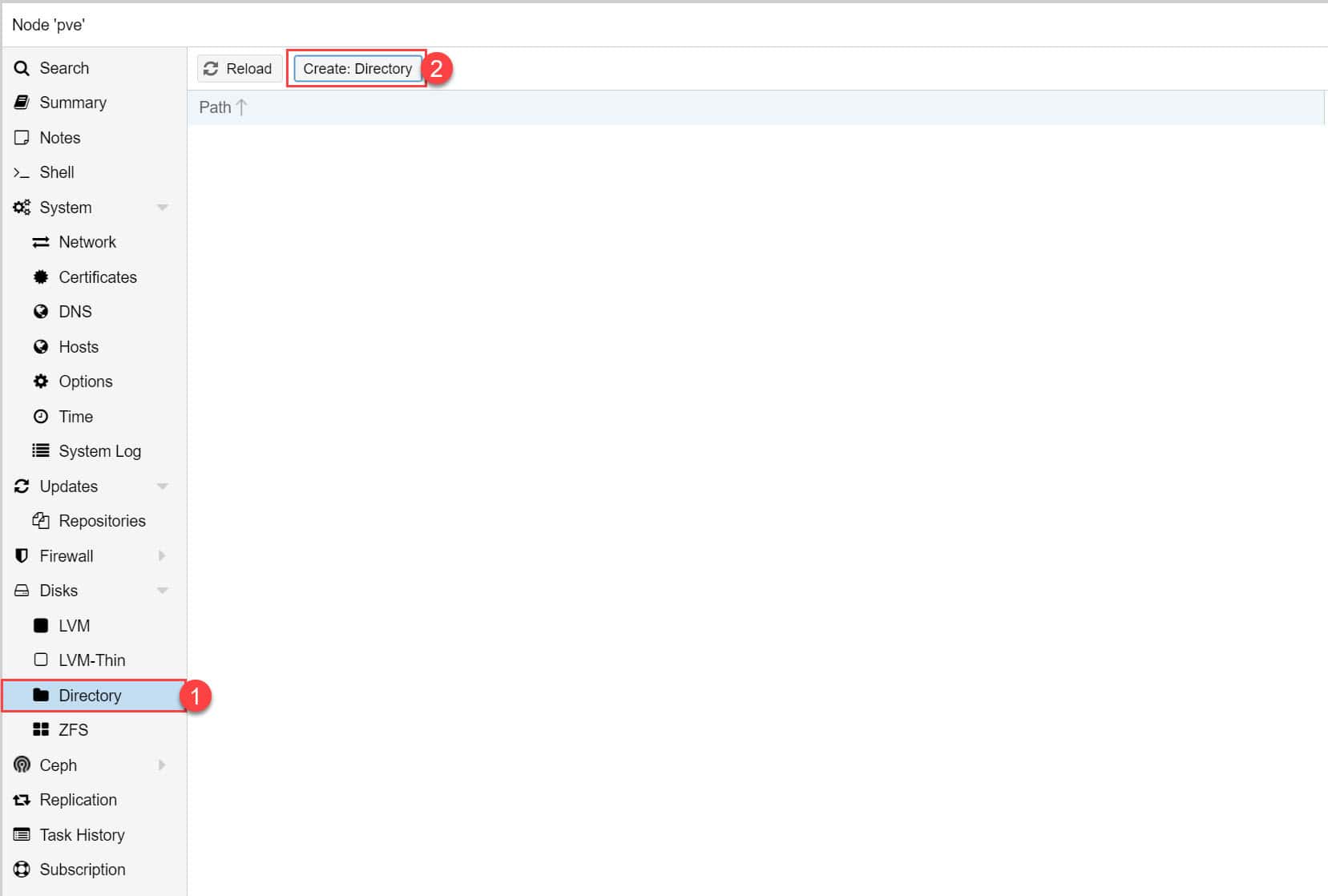
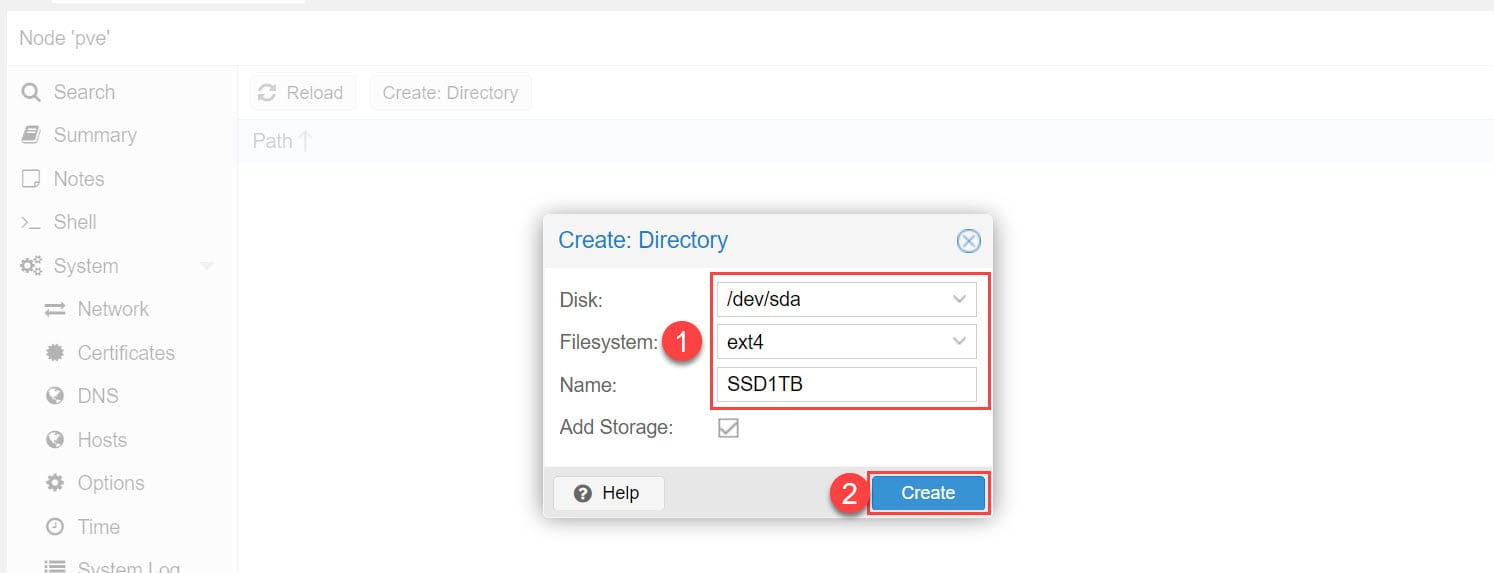
5.จากนั้นไปที่เมนู Directory > กดปุ่ม Create: Directory
6.กรอกรายละเอียดเกี่ยวกับ Disk ที่จะสร้าง และกดปุ่ม Create
- Disk: เลือกรายการ Disk
- Filesystem: ext4
- Name: ตั้งชื่อ
7.จากนั้นจะได้พื้นที่ในการจัดเก็บข้อมูลเพิ่มขึ้นมา สามารถนำไปใช้ในการสร้าง VM, จัดเก็บ ISO และอื่นได้